Bom, depois de um final de semana corrido, com alguns acontecimentos nem tão felizes, finalizo meu final de semana tentando descansar a mente. E que se inicie a semana final de Maio, para deixar para trás mais um mês do ano (e praticamente já chegamos ao meio dele... daqui a alguns meses, 2013 acaba).
E como muita coisa já aconteceu, vamos agora contabilizar mais um dia. Para então terminar a noite de uma forma legal, passo uma dica legal de como deixar a foto com fundo transparente, usando novamente o Gimp. esta dica foi retirada daqui.
Confira:
Tirar o fundo da foto no Gimp é simples e garante um resultado perfeito. O processo é o primeiro passo para fazer uma boa montagem no editor de imagem. Se você quer aprender, basta seguir as dicas deste guia.

Passo 1. Abra o Gimp e carregue a foto;
Passo 2. Escolha a ferramenta “Vetor” para selecionar a parte que será mantida na imagem. Esta ferramenta é melhor porque dá mais controle ao usuário para editar;
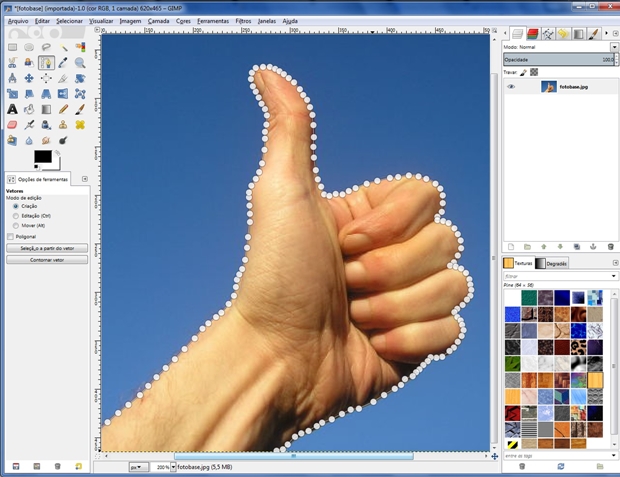
Passo 3. Clique no botão “Seleção a partir do vetor”, indicado na figura abaixo;
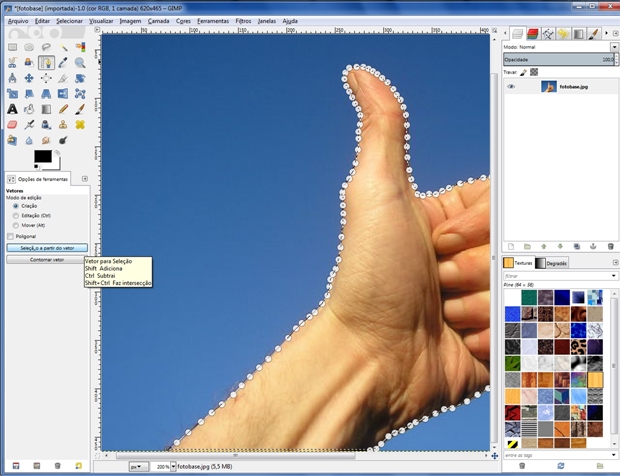
Passo 4. Dê um “Ctrl + C”/ “Ctrl + V” para colar a imagem selecionada em uma nova camada flutuante. Para transformar esta camada flutuante em uma camada real, clique em “Criar nova camada”, cujo ícone está acompanhado de uma legenda explicativa na imagem a seguir;

Passo 5. Clique sobre o olho da camada onde está foto original e verifique que, sem ela, a imagem já está com fundo transparente. Clique no ícone da lixeira, destacado na figura abaixo, para eliminar a camada base;

Passo 6. Agora vá em “Arquivo” e selecione “Exportar”. Na janela que será aberta, digite o nome do arquivo e atribua a ele a extensão “.png”. Clique em “Exportar”;

Passo 7. Dê um “Ok” no próximo box que será aberto e o trabalho está concluído. Você já tem sua imagem sem nenhum fundo, que pode ser usada para montagens e edições avançadas.


Nenhum comentário:
Postar um comentário