hoje a postagem vem na parte da tarde, porque saí para resolver algumas coisas na rua e aproveitar para tirar algumas fotos da cidade. com isso, quase perdi o equipamento, caso não estivesse esperto. não, não deixei em balcão nenhum, e nem esqueci na mesa de ninguém: ia ser roubado mesmo.
a minha ideia era tirar fotos do Farol da Barra e do Cristo, usando a lente 75-300mm, para testar o potencial da lente. e enquanto tirava as fotos, numa daquelas escadinhas que dão acesso à praia na orla, percebi um cara estranho vindo em minha direção, do outro lado da rua (ele vinha do beco da Off). no primeiro momento, não julguei ser nada e continuei fotografando. mas depois achei estranho demais ele atravessar a rua e vir exatamente para o local onde eu estava. ele trajava calça jeans e camisa de manga curta azul.
logo tratei de desarmar o meu equipamento, e atravessei a rua, mas sempre procurando mantê-lo em meu campo de visão. ele disfarçou ainda do outro lado, e atravessou na mesma direção que a minha. mania de perseguição? não. ele atrasou o passo e usou um telefone. enquanto eu andava em direção ao shopping Barra, pela rua Marques de Leão, um outro indivíduo que costumeiramente anda por aquelas ruas e se diz guardador de carros veio correndo de uma das ruas transversais, e ao me ver, andou devagar.
como nos olhamos, ele continuou de um lado da rua, e eu do outro. então, aproveitei que uma viatura da polícia estava passando, e entrei em uma das lojas ali próximo aos bancos. ele continuou andando e me procurando. como sei disso? o danado ficou na frente da loja ao lado da minha, conversando com outro guardador e a todo momento olhando para onde eu estava.
parece história de filme, mas sim, ele estava atrás da bolsa que eu levava e da câmera. depois que vi que ele saiu do meu campo de visão, parti para meu carro, e ele me seguiu novamente. como entrei rápido e travei a porta, depois ele bateu na janela dizendo que tinha guardado meu carro e queria um dinheiro para o "serviço dele". claro que eu nem abri a janela e saí dali logo. enquanto seguia para sair dalí, vi novamente o meliante agora com mais um comparsa. ao todo então seriam três: um avisou e dois iriam pegar o equipamento. ufa. escapei.
bom. nada aconteceu. mas fica o alerta para todas as pessoas: desconfiem mesmo. ninguém sabe do que se passa na cabeça de ninguém, e qualquer chance é motivo para os assaltos acontecerem. devo isso às horas assistindo filmes e séries policiais. não é brincadeira não. porque neles, entendemos como os investigadores entendem os crimes, e como as pessoas dão mole a todo momento. neste caso, eu dei este mole, num lugar que parecia tão tranquilo (e dito área nobre), distante do posto policial do farol, com um equipamento caro.
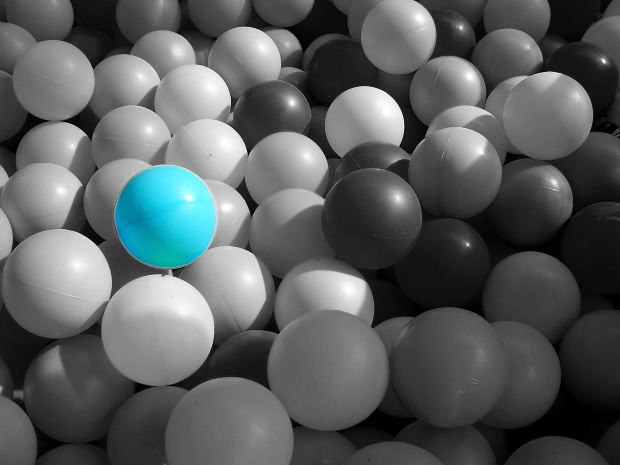
enfim, passado o susto, trago uma dica muito boa para edição de fotos: sabe aquele efeito que uma parte da foto fica colorida e o restante está em preto e branco? eu costumo fazer isso (ou pelo menos fazia tempos atrás, e agora desaprendi, mas nada que usar o programa de novo não me ajude) no Photoshop. mas como nem todos sabem usar esta ferramenta, ou só tem uma versão trial, indico usar o Grimp, que é mais simples, gratuito e fácil de usar. com esta dica que segue, você vai fazer tranquilamente, mesmo com o programa em inglês.
veja aí:
Seguindo as instruções deste tutorial, você aprenderá a fazer o Cut Out no Gimp. Ele serve para destacar uma imagem, deixando uma foto em preto e branco com apenas uma parte colorida.
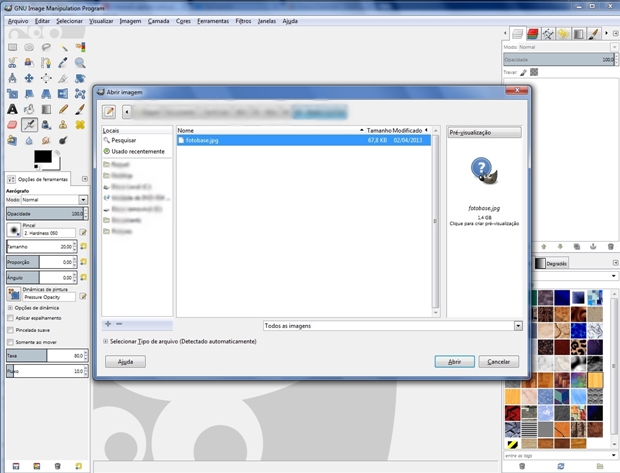
Passo 1. Abra o editor e dê um Ctrl+O para localizar a imagem. Selecione a desejada e clique em “Abrir”;
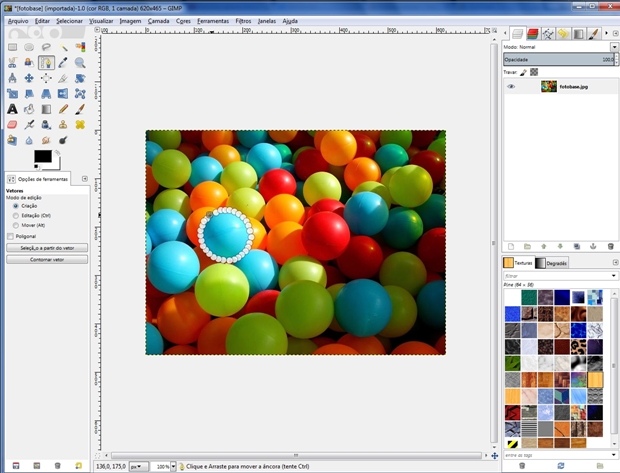
Passo 2. Selecione a ferramenta vetor e contorne a área que você deseja manter a cor;
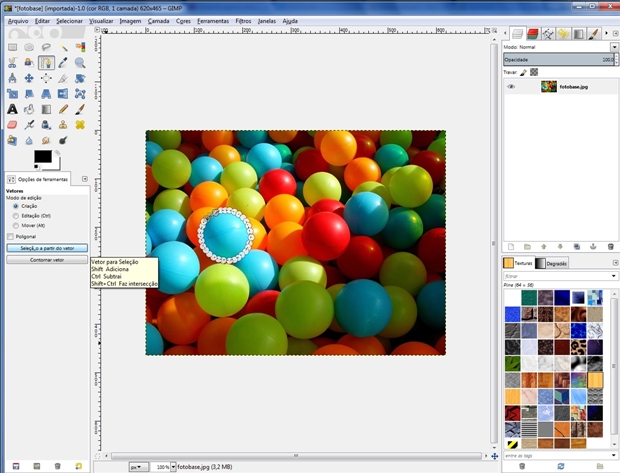
Passo 3. Clique no botão “Seleção a partir do vetor”, localizado no lado esquerdo da tela;
Passo 4. Agora abra o menu “Selecionar” e clique em “Flutuar”. Ao fazer isso, você irá criar uma camada flutuante. Para transformá-la em uma camada real, clique no ícone “Criar camada”;
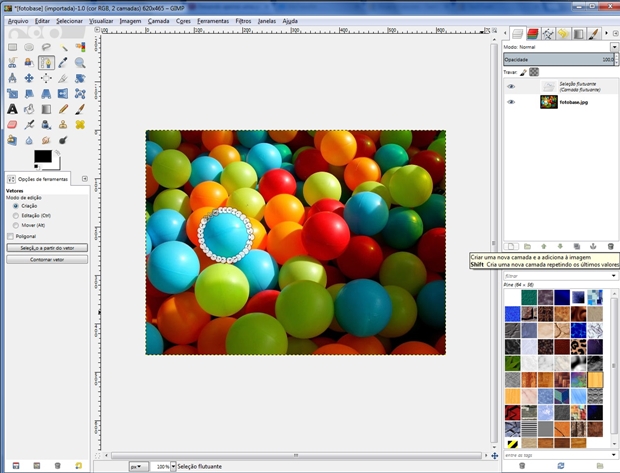
Passo 5. Dê um clique sobre a camada que você quer que fique em preto e branco, que neste exemplo é a fotobase.jpg;
Passo 6. Abra o menu “Cores” e selecione “Dessaturar”. Na janela que será aberta, marque a pré-visualização e escolha a opção que mais lhe agradar. Pressione “Ok”;
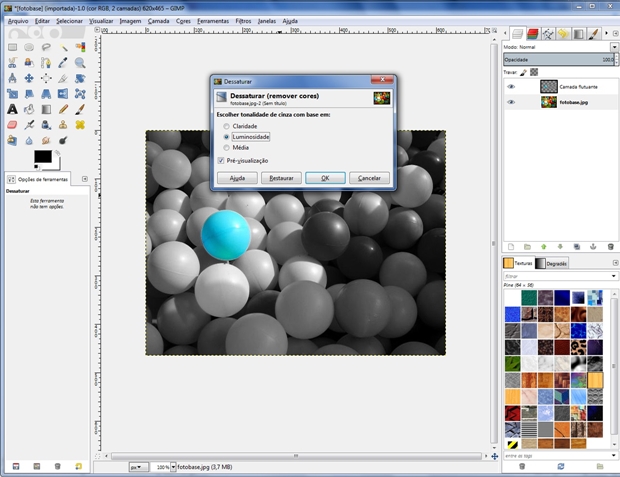
Passo 7. Está pronto! Basta salvar a imagem, que ficará como a do início deste tutorial.
clonado daqui ó, feito por Raquel Freire.


ahhhhhh... eu não tenho o Gimp.... ):
ResponderExcluirno link que eu coloquei no texto kika, você pode baixar gratuitamente. :)
Excluire é bem simples de usar. tenta lá. beijão.